Cara Menampilkan Video YouTube di Proyektor Panduan Umum

Menampilkan video YouTube di proyektor kini semakin mudah berkat kemajuan teknologi. Baik untuk keperluan presentasi, hiburan keluarga, atau belajar, menonton video YouTube di layar besar proyektor memberikan pengalaman yang lebih seru dan nyaman. Artikel ini akan membahas cara-cara praktis menampilkan video YouTube di proyektor dengan menggunakan berbagai perangkat, lengkap dengan langkah-langkah yang mudah diikuti.
Cara Menampilkan Video YouTube di Proyektor
Ada beberapa metode yang bisa Anda gunakan untuk menampilkan video YouTube di proyektor, tergantung pada jenis proyektor dan perangkat yang Anda miliki.
1. Menghubungkan Smartphone ke Proyektor Secara Langsung
Jika proyektor Anda memiliki port HDMI atau USB-C, Anda bisa menghubungkan smartphone secara langsung dengan kabel.
Langkah-langkah:
- Sambungkan kabel HDMI atau USB-C dari smartphone ke proyektor.
- Pilih sumber input (input source) yang sesuai di proyektor, misalnya HDMI 1.
- Buka aplikasi YouTube di smartphone dan putar video yang diinginkan.
- Video akan tampil di layar proyektor secara langsung.
Metode ini stabil dan minim delay, cocok untuk proyektor yang mendukung koneksi kabel25.
2. Menggunakan Screen Mirroring (Wireless)
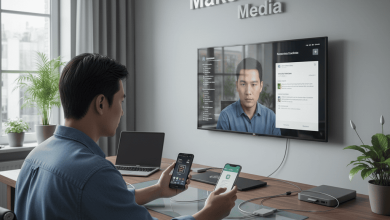
Banyak proyektor modern, terutama yang berbasis Android atau smart proyektor, mendukung fitur screen mirroring. Anda bisa menampilkan layar smartphone secara nirkabel ke proyektor.
Langkah-langkah:
- Pastikan smartphone dan proyektor terhubung ke jaringan Wi-Fi yang sama.
- Aktifkan fitur screen mirroring atau cast di smartphone (biasanya bernama Smart View, Cast, atau Screen Mirroring).
- Pilih nama proyektor yang muncul di daftar perangkat.
- Setelah terhubung, buka aplikasi YouTube dan putar video. Layar smartphone akan tercermin di proyektor.
- Metode ini praktis tanpa kabel, namun pastikan jaringan Wi-Fi stabil agar video tidak buffering236.
3. Menggunakan Aplikasi Khusus atau Perangkat Pendukung
Beberapa proyektor Android atau smart proyektor menyediakan aplikasi bawaan seperti YouTube atau aplikasi pihak ketiga seperti Power Mirror.
Langkah-langkah:
-
Nyalakan proyektor dan pastikan terhubung ke internet.
-
Buka aplikasi YouTube langsung di proyektor jika tersedia, lalu cari dan putar video.
-
Jika aplikasi tidak tersedia, Anda bisa menggunakan aplikasi mirroring seperti Power Mirror yang menghubungkan smartphone dan proyektor melalui Wi-Fi.
-
Ikuti instruksi aplikasi untuk menghubungkan perangkat dan mulai menampilkan video.
Metode ini memudahkan tanpa perlu perangkat tambahan, cocok untuk proyektor berbasis Android35.
4. Menggunakan Perangkat Streaming (Chromecast, Anycast, dll.)
Jika proyektor Anda tidak mendukung smart fitur, Anda bisa menggunakan perangkat streaming seperti Chromecast atau Anycast.
Langkah-langkah:
-
Hubungkan perangkat streaming ke port HDMI proyektor dan sambungkan ke sumber listrik.
-
Pastikan smartphone dan perangkat streaming terhubung ke jaringan Wi-Fi yang sama.
-
Buka aplikasi YouTube di smartphone, tekan ikon cast, dan pilih perangkat streaming.
-
Video akan tampil di layar proyektor.
Perangkat ini memberikan fleksibilitas dan kualitas streaming yang baik6.
Tips Agar Menonton Video YouTube di Proyektor Lebih Optimal
-
Gunakan Kabel HDMI Berkualitas untuk koneksi kabel agar gambar dan suara tetap jernih.
-
Pastikan Jaringan Wi-Fi Stabil jika menggunakan metode wireless untuk menghindari buffering.
-
Sesuaikan Posisi dan Kemiringan Proyektor agar gambar tampil sempurna di layar.
-
Gunakan Speaker Eksternal jika proyektor memiliki suara yang kurang bertenaga.
Menampilkan video YouTube di proyektor bisa dilakukan dengan berbagai cara, mulai dari koneksi kabel langsung, screen mirroring, aplikasi bawaan, hingga perangkat streaming. Pilih metode yang paling sesuai dengan perangkat dan kebutuhan Anda. Dengan mengikuti panduan di atas, Anda dapat menikmati video YouTube dalam layar besar dengan kualitas gambar dan suara yang memuaskan.
Note :
Semua keterangan atau panduan yang ada pada artikel ini hanyalah sebatas informasi yang menjelaskan secara umumnya saja yang diharapkan dapat membantu dan memberikan solusi terbaik yang dibutuhkan. Untuk informasi lebih akurat dan solusi yang lebih tepat sesuai dengan masalah yang terjadi, disarankan untuk menghubungi pihak layanan teknis resmi sesuai merk proyektor yang digunakan atau cari informasi pada buku panduan pengguna yang biasanya terdapat dalam box / dus pembelian.
Baca juga artikel terkait lainnya : Cara reset proyektor Android