Cara Menghubungkan Proyektor Acer ke Laptop Step by Step

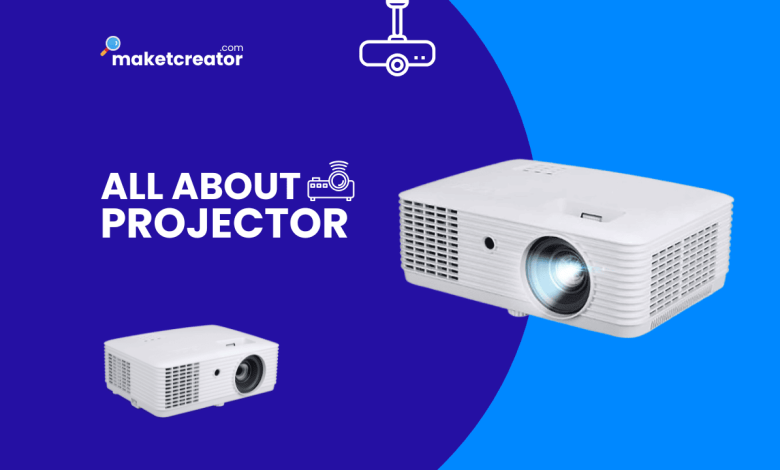
Proyektor Acer menjadi salah satu proyektor pilihan utama untuk kebutuhan presentasi, pengajaran, atau bahkan hiburan di rumah karena kualitas dan kemudahan penggunaannya. Namun, bagi sebagian orang, proses menghubungkan proyektor ke laptop terkadang bisa menjadi sedikit membingungkan. Jangan khawatir! pada pembahasan artikel kali ini akan memandu Anda langkah demi langkah dengan jelas dan praktis, memastikan Anda bisa menampilkan tampilan laptop ke layar lebar proyektor Acer tanpa hambatan.
Persiapan Penting Sebelum Menghubungkan
Sebelum memulai proses koneksi, ada beberapa hal yang perlu Anda periksa dan siapkan untuk memastikan kelancaran:
-
Cek Port pada Laptop dan Proyektor:
-
Laptop: Sebagian besar laptop modern memiliki port HDMI. Beberapa laptop lama mungkin masih menggunakan port VGA. Laptop ultra-tipis atau terbaru mungkin hanya memiliki USB-C.
-
Proyektor Acer: Proyektor Acer umumnya memiliki port HDMI dan/atau VGA. Proyektor terbaru mungkin juga memiliki port USB atau bahkan konektivitas nirkabel.
-
Penting: Pastikan Anda mengetahui jenis port yang ada pada kedua perangkat agar bisa menyiapkan kabel yang tepat.
-
-
Siapkan Kabel yang Sesuai:
-
HDMI: Jika kedua perangkat memiliki port HDMI, gunakan kabel HDMI. Ini adalah pilihan terbaik karena mengirimkan video dan audio berkualitas tinggi.
-
VGA: Jika salah satu atau kedua perangkat hanya memiliki port VGA, gunakan kabel VGA. Ingat, kabel VGA hanya mengirimkan sinyal video, jadi Anda mungkin perlu kabel audio terpisah (biasanya jack 3.5mm) jika ingin suara juga keluar dari proyektor (jika proyektor memiliki speaker).
-
Adapter (Konverter): Jika port tidak cocok (misalnya, laptop hanya USB-C tapi proyektor hanya HDMI/VGA), Anda memerlukan adapter (konverter) yang sesuai, contoh: USB-C ke HDMI, DisplayPort ke HDMI/VGA.
-
-
Pastikan Daya Tersedia:
-
Colokkan kabel daya proyektor Acer ke stop kontak dan pastikan proyektor sudah menyala atau dalam mode standby.
-
Pastikan laptop Anda juga terhubung ke daya atau memiliki daya baterai yang cukup.
-
Cara Menghubungkan Proyektor Acer ke Laptop
Setelah persiapan selesai, ikuti langkah-langkah mudah ini:
Metode 1: Menggunakan Kabel (HDMI atau VGA)
Ini adalah metode paling umum dan stabil.
-
Matikan Kedua Perangkat (Opsional tapi Disarankan): Untuk menghindari potensi masalah sinyal atau bug, matikan dulu laptop dan proyektor Anda sebelum mencolokkan kabel. Ini adalah praktik yang baik.
-
Sambungkan Kabel:
-
Sambungkan salah satu ujung kabel (HDMI atau VGA) ke port yang sesuai di proyektor Acer Anda.
-
Sambungkan ujung kabel yang lain ke port yang sesuai di laptop Anda. Pastikan koneksi kuat dan tidak longgar.
-
-
Nyalakan Proyektor: Nyalakan proyektor Acer Anda menggunakan tombol daya di proyektor atau remote control-nya. Tunggu hingga proyektor selesai melakukan booting dan lampu indikatornya stabil.
-
Nyalakan Laptop: Hidupkan laptop Anda.
-
Pilih Sumber Input (Source) pada Proyektor:
-
Gunakan remote control proyektor atau tombol Source/Input pada panel kontrol proyektor.
-
Pilih input yang benar (misalnya, HDMI1, HDMI2, atau VGA) sesuai dengan port tempat Anda mencolokkan kabel. Proyektor mungkin akan mencari sinyal secara otomatis, tetapi seringkali Anda perlu memilihnya secara manual.
-
-
Atur Tampilan Layar pada Laptop:
-
Setelah proyektor mendeteksi sinyal, Anda mungkin perlu mengatur mode tampilan pada laptop Anda.
-
Cara Cepat (Windows): Tekan tombol
Windows + Psecara bersamaan. Sebuah menu akan muncul di sisi kanan layar. Anda akan melihat beberapa pilihan:-
Duplicate (Duplikat): Menampilkan layar yang sama di laptop dan proyektor. Ideal untuk presentasi.
-
Extend (Perluas): Memperluas desktop Anda, sehingga proyektor menjadi layar kedua. Berguna jika Anda ingin mengerjakan sesuatu di laptop sambil menampilkan yang lain di proyektor.
-
Second Screen Only (Hanya layar kedua): Hanya menampilkan di proyektor, layar laptop akan mati.
-
PC screen only (Hanya layar PC): Hanya menampilkan di laptop, proyektor akan mati.
-
-
Cara Manual (Windows): Klik kanan pada area kosong di desktop, pilih “Display settings” (Pengaturan tampilan) atau “Screen resolution” (Resolusi layar). Di sini Anda bisa mengatur Multiple displays (Beberapa tampilan) dan memilih opsi yang sama seperti di atas.
-
Mac: Buka “System Settings” (Pengaturan Sistem) > “Displays” (Layar). Anda bisa memilih “Mirror Displays” (Cermin Layar) atau mengatur layar sebagai extended desktop.
-
-
Sesuaikan Resolusi (Jika Perlu): Jika gambar terlihat buram atau tidak pas, Anda mungkin perlu menyesuaikan resolusi layar di pengaturan tampilan laptop agar sesuai dengan resolusi native proyektor untuk kualitas terbaik.
Metode 2: Menggunakan Koneksi Nirkabel (Jika Proyektor Acer Mendukung)
Beberapa proyektor Acer modern dilengkapi dengan kemampuan nirkabel bawaan (Wi-Fi atau Wireless Dongle).
-
Pastikan Fitur Nirkabel Aktif: Pastikan fitur nirkabel proyektor diaktifkan dan terhubung ke jaringan Wi-Fi yang sama dengan laptop Anda, atau siapkan koneksi direct-to-proyector jika proyektor mendukung.
-
Gunakan Fitur Screen Mirroring Laptop:
-
Windows: Tekan
Windows + Kuntuk membuka menu “Cast” (Transmisikan) atau “Connect” (Hubungkan). Pilih proyektor Acer Anda dari daftar perangkat yang terdeteksi. -
Mac (AirPlay/Screen Mirroring): Jika proyektor memiliki dukungan AirPlay (jarang untuk Acer standar, lebih umum pada smart projector), Anda bisa menggunakan ikon AirPlay di menu bar untuk mirror layar.
-
Aplikasi Pihak Ketiga: Beberapa proyektor Acer mungkin memerlukan aplikasi khusus di laptop Anda untuk screen mirroring nirkabel.
-
Pemecahan Masalah Umum
-
“No Signal” atau “Input Not Supported”:
-
Periksa kembali semua sambungan kabel. Pastikan tidak longgar.
-
Pastikan Anda memilih sumber input yang benar di proyektor.
-
Coba atur resolusi layar laptop ke resolusi yang lebih rendah, lalu coba lagi.
-
Restart kedua perangkat.
-
-
Gambar Buram:
-
Sesuaikan cincin fokus pada lensa proyektor.
-
Pastikan resolusi laptop sesuai dengan resolusi native proyektor.
-
-
Tidak Ada Suara (jika menggunakan VGA): Ingat, VGA hanya video. Anda perlu kabel audio terpisah (jack 3.5mm) dari laptop ke port Audio In di proyektor atau sambungkan speaker eksternal ke laptop.
Note :
Semua keterangan atau panduan yang ada pada artikel ini hanyalah sebatas informasi yang menjelaskan secara umumnya saja yang diharapkan dapat membantu dan memberikan solusi terbaik yang dibutuhkan. Untuk informasi lebih akurat dan solusi yang lebih tepat, disarankan untuk menghubungi pihak layanan teknis resmi atau cari informasi pada buku panduan pengguna yang biasanya terdapat dalam box / dus pembelian.
Baca juga artikel lainnya : Cara menghidupkan proyektor Benq