Cara Menyalakan Proyektor Infocus Step by Step

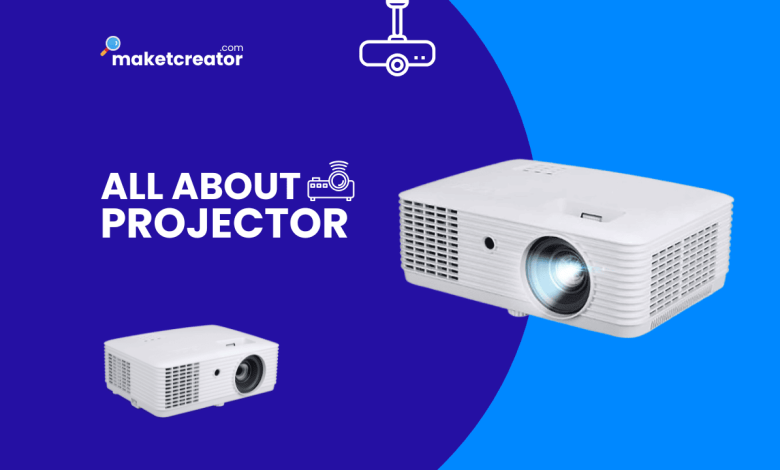
Membayangkan presentasi yang memukau, sesi belajar yang interaktif, atau malam film yang seru dengan layar besar dari proyektor InFocus? Tentu saja! Proyektor InFocus memang jadi pilihan banyak orang karena kemudahan penggunaan dan kualitasnya. Tapi, bagi sebagian orang, langkah pertama untuk menikmati semua itu—yaitu menyalakan proyektor—justru bisa jadi kendala kecil yang bikin bingung.
Jangan khawatir! Proses menyalakan proyektor itu sebenarnya sangat mudah, asal tahu triknya. Artikel ini akan memandu Anda langkah demi langkah, dengan bahasa yang gampang banget dicerna, sehingga proyektor InFocus Anda bisa langsung on dan siap menampilkan gambar terbaiknya!
Mengapa Penting Menyalakan Proyektor dengan Cara yang Benar?
Mungkin Anda berpikir, “Tinggal pencet tombol power saja, kan?” Betul, tapi ada beberapa hal kecil yang kadang terlewat dan bisa bikin proyektor tidak mau menyala, atau bahkan memperpendek usia pakainya. Memahami cara menyalakan yang benar bisa mencegah masalah umum seperti proyektor tidak merespons, lampu tidak menyala, atau bahkan kerusakan komponen internal akibat penggunaan yang tidak tepat.
Cara Menyalakan Proyektor Infocus
Ikuti langkah-langkah ini secara berurutan. Ini adalah urutan paling umum dan paling aman untuk menyalakan proyektor Anda.
1. Pastikan Proyektor Terhubung ke Sumber Daya Listrik yang Stabil
Ini adalah fondasi utama! Proyektor butuh listrik yang cukup untuk bisa bekerja.
- Colokkan Kabel Daya dengan Erat: Cari kabel daya proyektor Anda (biasanya berwarna hitam dengan tiga cabang). Colokkan ujungnya yang berbentuk angka 8 atau trapesium ke port “Power In” di proyektor, lalu colokkan ujung lainnya ke stopkontak dinding yang berfungsi baik. Pastikan kedua sambungan itu benar-benar rapat, tidak longgar atau goyang.
- Periksa Lampu Indikator Daya: Setelah dicolokkan, perhatikan proyektor Anda. Biasanya, akan ada lampu indikator daya (seringnya berwarna oranye atau merah) yang menyala atau berkedip. Ini menandakan proyektor sudah menerima listrik dan berada dalam mode standby. Jika tidak ada lampu yang menyala sama sekali, coba stopkontak lain atau periksa kabel daya Anda.
2. Sambungkan ke Perangkat Sumber (Laptop, PC, dll.)
Agar proyektor punya sesuatu untuk ditampilkan, ia perlu “mendapat” sinyal dari perangkat lain.
- Pilih Kabel Koneksi yang Sesuai:
- HDMI: Ini adalah pilihan terbaik untuk kualitas gambar dan suara (jika proyektor punya speaker). Colokkan kabel HDMI dari port HDMI Out di laptop/PC ke port HDMI In di proyektor. Pastikan koneksinya kokoh.
- VGA: Jika laptop atau proyektor Anda lebih lama, gunakan kabel VGA (dengan konektor biru). Kencangkan sekrup di kedua ujungnya agar tidak goyah dan sinyal stabil.
- USB-C / DisplayPort: Untuk laptop modern, Anda mungkin perlu adapter USB-C atau DisplayPort ke HDMI atau VGA.
- Pastikan Sambungan Rapat: Sama seperti kabel daya, pastikan kabel video terpasang erat di kedua ujungnya (proyektor dan perangkat sumber).
3. Tekan Tombol Daya (Power Button) pada Proyektor atau Remote
Ini dia saatnya! Setelah semua kabel terpasang rapi, kini saatnya memberi “perintah” nyala.
- Gunakan Tombol pada Proyektor: Cari tombol “Power” (biasanya berupa lingkaran dengan garis vertikal di tengah, atau tulisan “Power”) pada panel kontrol proyektor. Tekan tombol ini sekali.
- Gunakan Remote Control: Atau, Anda bisa menggunakan tombol “Power” yang sama pada remote control proyektor Anda.
- Perhatikan Lampu Indikator: Setelah tombol daya ditekan, lampu indikator daya proyektor biasanya akan berubah warna (misalnya dari oranye/merah ke biru atau hijau) dan berhenti berkedip, menandakan proyektor sedang dalam proses menyala. Anda mungkin juga akan mendengar suara kipas proyektor mulai bekerja.
4. Pilih Sumber Input yang Benar (Jika Gambar Belum Muncul)
Setelah proyektor menyala, kadang layar masih gelap atau menunjukkan pesan “No Signal”. Ini wajar, artinya proyektor belum tahu harus menampilkan sinyal dari “pintu” mana.
- Tekan Tombol “Source” atau “Input”: Pada remote control proyektor Anda, cari tombol berlabel “Source” atau “Input” (atau mungkin ada ikon anak panah masuk).
- Pilih Input yang Sesuai: Tekan tombol ini berulang kali. Setiap kali Anda menekan, proyektor akan beralih ke sumber input berikutnya (misalnya, HDMI 1, HDMI 2, VGA 1, Video, dll.). Berhentilah ketika gambar dari laptop Anda muncul di layar.
5. Sesuaikan Pengaturan Tampilan di Laptop (Jika Masih “No Signal”)
Jika proyektor sudah menyala dan Anda sudah mencoba semua input source, tapi gambar dari laptop masih tidak muncul, kemungkinan masalahnya ada di pengaturan laptop Anda.
-
Untuk Pengguna Windows:
- Tekan kombinasi tombol
Windows + Ppada keyboard laptop Anda secara bersamaan. - Sebuah menu kecil akan muncul di sisi kanan layar laptop. Pilih opsi “Duplicate” (Duplikat) jika Anda ingin layar laptop dan proyektor menampilkan hal yang sama, atau “Second screen only” (Hanya layar kedua) jika Anda ingin gambar hanya tampil di proyektor.
- Tekan kombinasi tombol
-
Untuk Pengguna macOS (Apple):
- Setelah terhubung, masuk ke System Settings (Pengaturan Sistem) > Displays (Layar).
- Pilih pengaturan Mirror Displays (Mencerminkan Layar) untuk menduplikasi tampilan.
Tips Penting Lainnya untuk Penggunaan Proyektor InFocus :
- Biarkan Dingin Saat Mematikan: Jangan langsung cabut kabel daya setelah mematikan proyektor. Biarkan proyektor mendingin secara alami (kipas masih akan bekerja sebentar) sampai lampu indikator daya kembali ke mode standby (oranye/merah). Ini menjaga umur lampu proyektor.
- Bersihkan Filter Udara: Proyektor InFocus punya filter udara yang perlu dibersihkan berkala agar tidak overheat. Baca manualnya untuk lokasi filter.
- Kualitas Kabel: Investasi pada kabel HDMI atau VGA berkualitas baik bisa mencegah masalah sinyal.
- Baca Manual Pengguna: Setiap model proyektor InFocus mungkin punya sedikit perbedaan. Manual pengguna adalah sumber informasi terbaik untuk model spesifik Anda.
Note :
Semua keterangan atau panduan yang ada pada artikel ini hanyalah sebatas informasi yang menjelaskan secara umumnya saja yang diharapkan dapat membantu dan memberikan solusi terbaik yang dibutuhkan. Untuk informasi lebih akurat dan solusi yang lebih tepat, disarankan untuk menghubungi pihak layanan teknis resmi atau cari informasi pada buku panduan pengguna yang biasanya terdapat dalam box / dus pembelian.
Baca juga artikel lainnya : Cara setting proyektor Infocus ke laptop